


Qu'est-ce que la carte des graines Minecraft ?
La carte des graines de Minecraft Search est une visionneuse en ligne gratuite qui vous permet d'explorer n'importe quel monde Minecraft à partir de sa seule graine. Saisissez une graine, choisissez votre édition et votre version, et vous pourrez parcourir les biomes, l'estimation du terrain et les structures comme les villages, les forteresses, les cités antiques, les monuments océaniques, les salles d'épreuves et bien plus encore, sans jamais charger le monde en jeu.
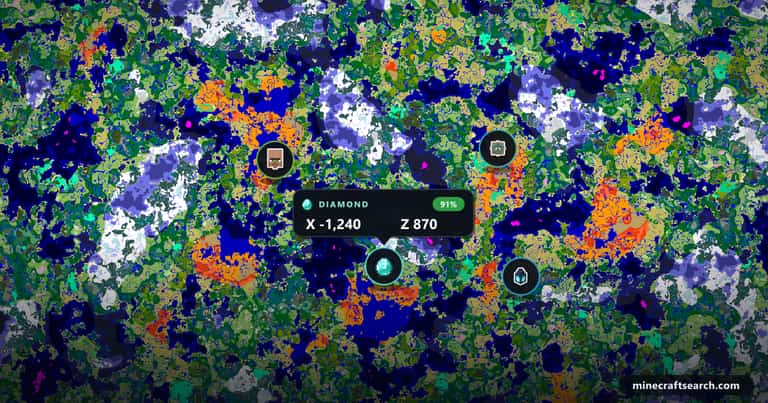
Elle prend en charge à la fois l'édition Java (avec l'option Grands biomes) et l'édition Bedrock, dans le Surmonde, le Nether et Le Bout. Vous pouvez passer d'une dimension à l'autre aux mêmes coordonnées, placer des marqueurs personnalisés sur la carte, marquer des structures comme terminées et partager un lien direct vers n'importe quelle vue afin que vos amis voient exactement ce que vous voyez.
La carte des graines fait partie de Minecraft Search, une base de données Minecraft plus large couvrant les objets, les créatures et les blocs. Les biomes et les structures de la carte sont calculés localement dans votre navigateur, de sorte qu'aucune information de graine ne quitte jamais votre appareil.
La carte prend aussi en charge les versions les plus récentes — Minecraft 26.3 (Java) et Bedrock 26.51 — y compris le nouveau biome de caverne Cavernes de soufre. Pour le trouver, choisissez l'une de ces versions, réglez la hauteur du biome sur Sous-sol et mettez en évidence les Cavernes de soufre sur la carte.
Comment utiliser la carte des graines Minecraft
Configuration
Utilisez la barre d'outils au-dessus de la carte pour saisir votre graine du monde, puis choisissez l'édition (Java, Grands biomes ou Bedrock), la version exacte et la dimension (Surmonde, Nether ou Le Bout). Vous pouvez également charger un fichier level.dat Java pour remplir automatiquement la graine et la version, ou utiliser le bouton aléatoire pour générer une nouvelle graine. La carte est mise à jour immédiatement.
Fonctionnalités et marqueurs
Ouvrez la bande des structures sous la carte (ou la barre latérale en plein écran) pour activer des structures individuelles comme les villages, les forteresses, les cités antiques et les monuments océaniques. La mise en évidence des biomes vous permet de sélectionner des biomes spécifiques et d'atténuer tout le reste, ce qui est utile pour chasser des biomes rares comme les champs de champignons ou les bosquets de cerisiers. Les chunks à slimes et le point d'apparition du monde peuvent être superposés.
Commandes à la souris
- Glisser : déplacer la carte
- Molette : zoomer et dézoomer
- Cliquer sur un marqueur : afficher la fenêtre de détails de la structure
- Clic droit : placer une épingle que vous pouvez nommer et enregistrer
- Double-clic : zoomer à cet endroit
Raccourcis clavier
- Touches fléchées : déplacer la carte
- + / − : zoomer et dézoomer
- F : basculer la vue de la carte en plein écran
- Échap : quitter le plein écran et fermer les fenêtres contextuelles
Gestes tactiles
- Glisser : déplacer la carte
- Pincer : zoomer et dézoomer
- Toucher un marqueur : afficher ses détails
- Toucher et maintenir : placer une épingle
Toutes vos épingles, structures terminées, fonctionnalités activées et la vue actuelle sont enregistrées localement dans votre navigateur, de sorte que la carte s'ouvre exactement là où vous l'avez laissée. Partagez l'URL avec un ami : la graine, la dimension, les coordonnées et le zoom sont tous encodés dans le lien.
Foire aux questions
Qu'est-ce qu'une graine Minecraft ?
Une graine Minecraft est un nombre ou une chaîne de texte utilisé pour initialiser le générateur de monde. La même graine produit toujours le même terrain, les mêmes biomes et les mêmes structures, de sorte que les joueurs peuvent partager des graines pour explorer des mondes identiques.
Comment trouver la graine de mon monde ?
En solo, exécutez la commande /seed dans le chat pour révéler la graine. Sur les serveurs, vous avez besoin des permissions d'opérateur ou d'un accès aux fichiers de sauvegarde pour lire la graine.
Les graines Java et Bedrock sont-elles identiques ?
Non. L'édition Java et l'édition Bedrock utilisent des algorithmes de génération de monde différents, de sorte que la même graine produit des mondes complètement différents dans chaque édition. Choisissez toujours l'édition correspondante avant de générer la carte.
Quelle est la précision de la carte des graines Minecraft ?
Les marqueurs de structures sont vérifiés jusqu'à 99% de précision — les villages, les forteresses et les monuments océaniques sont les plus fiables, et chaque marqueur affiche son propre pourcentage exact dès que vous l'ouvrez. Quelques types comme les donjons sont plus bas, et certains éléments dépendants du terrain sont indiqués comme des estimations plutôt que par un chiffre. Les valeurs de Bedrock peuvent être un peu plus basses que celles de Java, car Bedrock place certaines structures différemment même sur une même graine.
Pourquoi les côtes ne correspondent-elles pas à mon monde ?
Les couleurs de la carte sont des couleurs de biomes, pas le niveau de l'eau. Le terrain d'un biome terrestre passe souvent sous le niveau de la mer — vallées fluviales, cuvettes lacustres, basses terres inondées — tout en restant dessiné dans sa couleur de terre : une baie ou un lac de votre monde peut donc apparaître en vert ici. À l'inverse, les biomes océan et rivière peuvent contenir de petites zones de terre. L'estimation du terrain ajoute un ombrage du relief qui rend ces cuvettes plus faciles à repérer, mais elle ne les recolore pas en eau.
Pourquoi la carte ne se charge-t-elle pas ?
Vérifiez que vous avez saisi une graine valide sans espaces à la fin, et que vous avez choisi l'édition et la version utilisées pour générer les chunks que vous regardez. Si le problème persiste, essayez un autre navigateur : la visionneuse utilise des fonctionnalités web modernes comme WebAssembly et Web Workers.
Puis-je placer et enregistrer mes propres marqueurs ?
Oui. Faites un clic droit (ou un appui long sur mobile) sur la carte pour déposer un marqueur temporaire, puis enregistrez-le avec un nom et une couleur. Les marqueurs sont stockés localement dans votre navigateur pour la graine, l'édition et la dimension actuelles — et si vous vous connectez avec un compte gratuit, ils se synchronisent également sur tous vos appareils.
Utiliser la carte des graines Minecraft est-il considéré comme de la triche ?
Cela dépend de votre façon de jouer. Pour l'exploration en solo ou pour trouver des biomes spécifiques pour une construction, c'est généralement acceptable. Sur les serveurs multijoueurs, vérifiez d'abord les règles du serveur : certains serveurs n'autorisent pas les outils basés sur la graine.
Puis-je trouver les Cavernes de soufre sur la carte des graines ?
Oui. Les Cavernes de soufre — le biome de caverne ajouté dans Minecraft 26.2 (Java) et Bedrock 26.30 — peuvent être localisées sur la carte. Choisissez la version 26.2 ou 26.30, réglez la hauteur du biome sur Sous-sol, puis mettez en évidence les Cavernes de soufre dans la liste des biomes.
Quels sont les noms des biomes dans l'édition Bedrock ?
Plusieurs biomes portent un nom différent dans l'édition Bedrock. Sélectionnez l'onglet Bedrock sur la carte et la liste des biomes ainsi que les étiquettes basculent automatiquement vers les noms Bedrock ; le champ de recherche de biomes accepte aussi le nom de l'une ou l'autre édition. La liste complète des correspondances entre les noms de biomes Java et Bedrock est affichée ci-dessus.
Mes graines et marqueurs enregistrés sont-ils synchronisés sur tous mes appareils ?
Par défaut, tout est enregistré localement dans votre navigateur uniquement. Créez un compte gratuit et connectez-vous, et vos graines enregistrées, marqueurs personnalisés et structures marquées comme terminées se synchronisent automatiquement sur tous les appareils que vous utilisez — la carte des graines fonctionne exactement de la même manière, avec ou sans compte.
Pourquoi la carte affiche-t-elle une structure qui n'est pas dans mon monde — et comment y remédier ?
Il s'agit presque toujours d'un décalage de version ou d'édition. Java et Bedrock génèrent des mondes complètement différents à partir de la même graine, et même au sein d'une seule édition, la disposition des structures change d'une mise à jour majeure à l'autre. Vérifiez que l'édition et la version exacte sélectionnées au-dessus de la carte correspondent au monde auquel vous jouez, puis régénérez. Certains marqueurs sont des approximations au centre du chunk, la structure réelle peut donc se trouver à quelques blocs du marqueur ; et il arrive rarement qu'un marqueur ne s'affiche pas, ce que le rechargement de la page corrige.
Comment tracer une bordure du monde sur la carte ?
Ouvrez les Paramètres avancés de la carte des graines (l'icône d'engrenage) et activez la bordure du monde, puis définissez le centre et le rayon. La carte dessine la zone jouable sous forme de carré — comme le /worldborder de l'édition Java — ou de cercle, avec un affichage en direct de la taille en blocs qui suit le déplacement et le zoom. Un bouton de copie vous donne les commandes /worldborder center et /worldborder set exactes pour recréer la même bordure dans votre monde. L'édition Bedrock n'a pas de commande /worldborder native, la bordure y est donc affichée uniquement pour la planification.
Puis-je installer la carte des graines comme une application ?
Oui. Vous pouvez installer la carte des graines sur votre écran d'accueil sous forme d'application web progressive (PWA), directement depuis votre navigateur et sans aucun magasin d'applications. Sur Android ou Chrome sur ordinateur, utilisez le bouton Installer l'appli (ou l'icône d'installation de votre navigateur) pour l'ajouter ; sur iPhone ou iPad, ouvrez le menu Partager de Safari et choisissez « Sur l'écran d'accueil ». Elle s'ouvre alors en plein écran comme une application native — mais c'est une application web, il n'y a donc pas de téléchargement séparé depuis un magasin.
La graine détermine-t-elle ce que propose ma table d'enchantement ?
Non — la graine du monde n'a rien à voir avec cela. Les offres de la table d'enchantement proviennent de la propre graine d'enchantement de votre personnage, qui se réinitialise à chaque enchantement. Deux joueurs sur le même monde voient des offres différentes, et un même joueur en voit de nouvelles après chaque enchantement. Ce que la graine ne peut pas changer, c'est l'ensemble des enchantements que la table est autorisée à proposer et leur probabilité respective — cela dépend uniquement de l'objet et du nombre de bibliothèques.
Détecteur de minerais Minecraft – questions fréquentes
Comment fonctionne le détecteur de minerais Minecraft ?
Le détecteur de minerais reproduit les calculs de placement des minerais propres à Minecraft à partir de la graine de votre monde, entièrement dans votre navigateur. Il exécute les mêmes étapes de répartition des minerais et de creusement des grottes que le jeu, puis marque les chunks où le diamant, la netherite et les autres minerais ont le plus de chances d'être exposés. Rien n'est envoyé : votre graine ne quitte jamais votre appareil.
Pourquoi le détecteur de minerais n'est-il pas précis à 100 % ?
L’endroit où un minerai apparaît dépend du terrain exact et des grottes que Minecraft façonne autour de lui, et aucun outil intégré au navigateur ne peut reconstituer chaque bloc placé par le jeu. Nous reproduisons ce terrain de très près, si bien qu’un point chaud marqué d’un pourcentage élevé contient vraiment le minerai dans votre monde environ 85–94 % du temps sur Java, et 85–93 % sur Bedrock — le chiffre par minerai pour l’édition choisie figure sur le badge et dans le tableau ci-dessus. Quelques emplacements ont pu être grignotés par une grotte ou légèrement déplacés, donc considérez les marqueurs comme des indices très fiables plutôt que comme une garantie.
Quels minerais le détecteur peut-il localiser ?
Dans le Surmonde, il trouve le diamant, le fer, le cuivre, l'or, la redstone, le lapis-lazuli et le charbon, et dans le Nether, il trouve les débris antiques (netherite). Vous recherchez un minerai à la fois et vous pouvez, si vous le souhaitez, limiter la recherche à un niveau Y précis.
Quel est le meilleur niveau Y pour miner des diamants ?
Les diamants deviennent plus fréquents à mesure que vous creusez profond, avec un pic autour de Y -59 dans les versions actuelles (ils apparaissent entre Y -64 et Y 16). Le détecteur utilise par défaut la plage d'apparition complète de chaque minerai, et vous pouvez cocher « Limiter à un niveau Y précis » pour vous concentrer sur la couche la plus riche : pour les diamants, autour de Y -59 à -54.
Le détecteur de minerais fonctionne-t-il avec ma version de Minecraft ?
Il fonctionne à la fois sur l'édition Java et l'édition Bedrock. Sur Java, il couvre les versions modernes, dont la 1.21 et les versions 26.x, qui partagent les mêmes règles de génération des minerais. L'édition Bedrock est désormais prise en charge elle aussi – sur la 1.18 et les versions plus récentes, il trouve les minerais du Surmonde (diamant, fer, cuivre, or, redstone et lapis-lazuli). Les deux éditions utilisent des générateurs de monde différents : veillez donc à choisir l'édition dans laquelle votre monde a été créé.
Utiliser le détecteur de minerais, est-ce de la triche ?
Cela dépend de votre façon de jouer. En solo, ce n'est qu'une version plus rapide du minage en bandes pour démarrer avec des diamants. Sur les serveurs multijoueurs, vérifiez d'abord les règles : certains serveurs n'autorisent pas les outils basés sur la graine.
Dépannage
Si la carte ne correspond pas à votre monde en jeu, la cause est presque toujours l'une des suivantes :
Mauvaise graine ou mauvaises coordonnées
Vérifiez que la graine est saisie exactement comme en jeu, sans espace au début ni à la fin. Les graines sont sensibles à la casse uniquement lorsqu'elles sont saisies sous forme de texte ; les graines numériques doivent correspondre exactement.
Édition ou version incompatible
L'édition Java et l'édition Bedrock génèrent des mondes complètement différents pour la même graine. Au sein d'une même édition, différentes versions de Minecraft peuvent également produire des terrains sensiblement différents, en particulier lors des grandes refontes de la génération de monde de 1.13, 1.15 et 1.18. Choisissez l'édition et la version utilisées pour générer les chunks que vous regardez.
Mods, packs de données ou préréglages de monde
Les mods, packs de comportement, packs de données et préréglages de monde personnalisés peuvent tous modifier la génération du monde. Si votre monde en utilise un, la carte peut ne plus être précise pour les zones modifiées.
Côtes et terrain vs biomes
À partir de la version 1.18, les côtes ne correspondent plus exactement aux limites des biomes. La carte des graines montre les biomes sous-jacents, pas le niveau de l'eau : un terrain qui passe sous le niveau de la mer à l'intérieur d'un biome terrestre reste affiché dans sa couleur de terre, et une baie ou un lac peut donc apparaître en vert. Le cas inverse, une couleur d'eau sur la terre ferme, est rare. L'estimation du terrain ajoute un ombrage du relief pour faire ressortir ces zones basses, mais elle ne les recolore pas en eau.
Coordonnées Y manquantes
Certaines structures comme les puits de mine, les forteresses et les forteresses du Nether s'étendent verticalement, de sorte qu'une coordonnée Y n'est affichée que lorsqu'elle est pertinente. Pour les structures enfouies, cherchez à différentes hauteurs aux X/Z donnés.
Les chunks à slimes n'affichent pas de slimes en jeu
Les chunks à slimes ont un taux d'apparition naturel très faible. Vous devrez peut-être attendre plusieurs minutes dans une zone vaste et entièrement éclairée, et vous assurer qu'aucune autre apparition de mobs hostiles à proximité ne concurrence le plafond de créatures.
Noms des biomes dans l'édition Java vs Bedrock
Minecraft nomme plusieurs biomes différemment dans l'édition Bedrock. Choisissez l'onglet Bedrock sur la carte ci-dessus et la liste des biomes bascule automatiquement vers les noms Bedrock ; le champ de recherche de biomes reconnaît le nom de l'une ou l'autre édition. Voici la correspondance complète.
| Édition Java | Édition Bedrock |
|---|---|
| Plage enneigée | Plage froide |
| Côte rocheuse | Plage rocheuse |
| Abîmes | Tréfonds |
| Forêt sombre | Forêt couverte |
| Forêt ancienne de bouleaux | Forêt de bouleaux mutante |
| Forêt venteuse | Collines extrêmes boisées |
| Jungle clairsemée | Orée de la jungle |
| Badlands | Mesa |
| Badlands érodées | Mesa érodée |
| Badlands boisées | Plateau de mesa |
| Pics rocheux | Pics enneigés |
| Collines graveleuses venteuses | Collines extrêmes mutantes |
| Collines venteuses | Collines extrêmes |
| Champs de champignons | Île aux champignons |
| Océan gelé | Océan glacé |
| Plaines enneigées | Plaines glacées |
| Rivière | Fleuve |
| Savane venteuse | Savane mutante |
| Marais à mangroves | Marais de palétuvier |
| Taïga ancienne de pins | Méga taïga |
| Taïga ancienne de sapins | Méga taïga de sapins |
| Taïga enneigée | Taïga gelée |
| Terres désolées du Nether | Nether |
Crédits
La carte des graines de Minecraft Search est construite sur l'excellent travail open source de la communauté Minecraft et des outils web. Un grand merci aux auteurs des projets suivants :
- cubiomes – Génération des biomes et des structures de l'édition Java, par Cubitect et les contributeurs.
- cubiomes (Bedrock fork) – Biomes de Bedrock 1.16 et 1.17 et génération du Nether Bedrock, par Reed A. Cartwright.
- bedrockified – Algorithmes de structures Bedrock, par Earthcomputer.
- MCBEStructureFinder – Logique supplémentaire de génération de structures Bedrock, par xiaohengying.
- Amidst – Référence de la palette de couleurs des biomes.
- OpenLayers – Le moteur de rendu de la carte.
Minecraft Search n'est affilié ni à Mojang Studios ni à Microsoft. Minecraft est une marque déposée de Mojang Studios.