
O que é o Mapa de Sementes do Minecraft?
O mapa de sementes do Minecraft Search é um visualizador online gratuito que permite explorar qualquer mundo do Minecraft apenas a partir da sua semente. Digite uma semente, escolha sua edição e versão, e você poderá navegar por biomas, estimativa de terreno e estruturas como aldeias, fortalezas, cidades antigas, monumentos oceânicos, câmaras de julgamento e mais – sem nunca carregar o mundo no jogo.
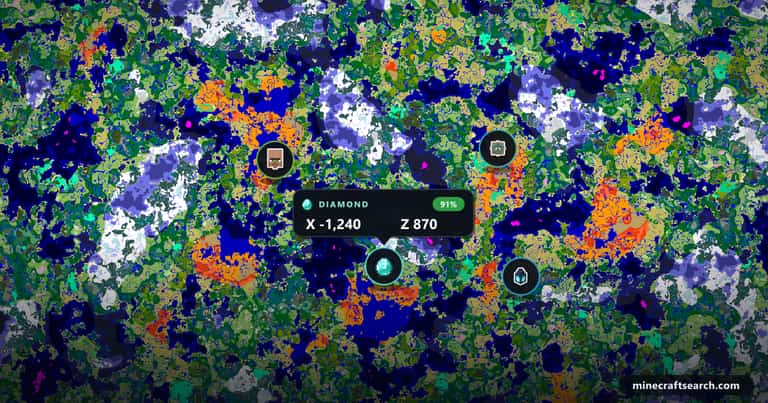
Ele suporta tanto a Java Edition (com Biomas Grandes opcionais) quanto a Bedrock Edition, no Mundo principal, no Nether e no End. Você pode alternar entre dimensões nas mesmas coordenadas, colocar marcadores personalizados no mapa, marcar estruturas como concluídas e compartilhar um link direto para qualquer visualização para que amigos vejam exatamente o que você vê.
O mapa de sementes é uma das ferramentas dentro do Minecraft Search, um banco de dados mais amplo do Minecraft cobrindo itens, mobs e blocos. Biomas e estruturas no mapa são calculados localmente no seu navegador, portanto nenhuma informação de semente sai do seu dispositivo.
O mapa também é compatível com as versões mais recentes — Minecraft 26.3 (Java) e Bedrock 26.51 — incluindo o novo bioma de caverna Cavernas de enxofre. Para encontrá-lo, escolha uma dessas versões, defina a altura do bioma como Subterrâneo e destaque as Cavernas de enxofre no mapa.
Como usar o Mapa de Sementes do Minecraft
Configuração
Use a barra de ferramentas acima do mapa para digitar sua semente do mundo, depois escolha a edição (Java, Biomas Grandes ou Bedrock), a versão exata e a dimensão (Mundo principal, Nether ou End). Você também pode carregar um arquivo level.dat do Java para preencher automaticamente a semente e a versão, ou usar o botão aleatório para gerar uma nova semente. O mapa é atualizado imediatamente.
Recursos e marcadores
Abra a faixa de estruturas abaixo do mapa (ou a barra lateral em tela cheia) para alternar estruturas individuais como aldeias, fortalezas, cidades antigas e monumentos oceânicos. O destaque de biomas permite escolher biomas específicos e esmaecer todos os outros, o que é útil ao caçar biomas raros como campos de cogumelos ou bosques de cerejeiras. Chunks de slime e o spawn do mundo podem ser sobrepostos.
Controles do mouse
- Arrastar: mover o mapa
- Roda do mouse: aproximar e afastar
- Clicar em um marcador: exibir o popup de detalhes da estrutura
- Clique direito: colocar um alfinete que você pode nomear e salvar
- Clique duplo: aproximar nesse ponto
Atalhos de teclado
- Teclas de seta: mover o mapa
- + / −: aproximar e afastar
- F: alternar visualização em tela cheia
- Esc: sair da tela cheia e fechar popups
Gestos de toque
- Arrastar: mover o mapa
- Pinçar: aproximar e afastar
- Tocar em um marcador: exibir seus detalhes
- Tocar e segurar: colocar um alfinete
Todos os seus alfinetes, estruturas concluídas, recursos ativados e a visualização atual são salvos localmente no seu navegador, para que o mapa abra exatamente onde você parou. Compartilhe a URL com um amigo – semente, dimensão, coordenadas e zoom são todos codificados no link.
Perguntas frequentes
O que é uma semente do Minecraft?
Uma semente do Minecraft é um número ou sequência de texto usada para inicializar o gerador do mundo. A mesma semente sempre produz o mesmo terreno, biomas e estruturas, então os jogadores podem compartilhar sementes para explorar mundos idênticos.
Como encontro a semente do meu mundo?
No modo solo, execute o comando /seed no chat para revelar a semente. Em servidores você precisa de permissões de operador, ou acesso aos arquivos de salvamento, para ler a semente.
As sementes do Java e do Bedrock são iguais?
Não. Java Edition e Bedrock Edition usam algoritmos diferentes de geração de mundo, então a mesma semente produz mundos completamente diferentes em cada edição. Sempre escolha a edição correspondente antes de gerar o mapa.
Quão preciso é o Mapa de Sementes do Minecraft?
Os marcadores de estruturas são verificados com até 99% de precisão — vilas, fortalezas e monumentos oceânicos são os mais confiáveis, e cada marcador mostra sua porcentagem exata assim que você o abre. Alguns tipos, como masmorras, têm precisão menor, e alguns recursos que dependem do terreno são exibidos como estimativas, e não como um número. Os números do Bedrock podem ser um pouco menores que os do Java, porque o Bedrock posiciona algumas estruturas de forma diferente mesmo na mesma semente.
Por que as linhas costeiras não coincidem com o meu mundo?
As cores do mapa são cores de biomas, não o nível da água. O terreno dentro de um bioma terrestre muitas vezes fica abaixo do nível do mar — vales de rios, bacias de lagos, várzeas alagadas — e ainda assim é desenhado na cor de terra, então uma baía ou um lago do seu mundo pode parecer verde aqui; ao contrário, biomas de oceano e rio podem conter pequenas áreas de terra. A estimativa de terreno acrescenta sombreamento de relevo que facilita perceber essas bacias baixas, mas não as repinta como água.
Por que o mapa não está carregando?
Verifique se você digitou uma semente válida sem espaços no final, e se escolheu a edição e versão usadas para gerar os chunks que está observando. Se o problema persistir, tente um navegador diferente – o visualizador usa recursos web modernos como WebAssembly e Web Workers.
Posso colocar e salvar meus próprios marcadores?
Sim. Clique com o botão direito (ou toque e segure no celular) no mapa para adicionar um marcador temporário e, em seguida, salve-o com um nome e uma cor. Os marcadores são armazenados localmente no seu navegador para a semente, edição e dimensão atuais — e, se você entrar com uma conta gratuita, eles também sincronizam entre seus dispositivos.
Usar o Mapa de Sementes do Minecraft é considerado trapaça?
Depende de como você joga. Para exploração solo ou para encontrar biomas específicos para uma construção, geralmente está tudo bem. Em servidores multijogador, verifique primeiro as regras do servidor – alguns servidores não permitem ferramentas baseadas em sementes.
Posso encontrar as Cavernas de enxofre no mapa de sementes?
Sim. As Cavernas de enxofre — o bioma de caverna adicionado no Minecraft 26.2 (Java) e Bedrock 26.30 — podem ser localizadas no mapa. Escolha a versão 26.2 ou 26.30, defina a altura do bioma como Subterrâneo e depois destaque as Cavernas de enxofre na lista de biomas.
Quais são os nomes dos biomas na Bedrock Edition?
Vários biomas têm nomes diferentes na Bedrock Edition. Selecione a aba Bedrock no mapa e a lista de biomas e os rótulos mudam automaticamente para os nomes da Bedrock; a caixa de busca de biomas também aceita o nome de qualquer uma das edições. A lista completa de nomes de biomas da Java para a Bedrock é mostrada acima.
Minhas sementes e marcadores salvos sincronizam entre dispositivos?
Por padrão, tudo é salvo apenas localmente no seu navegador. Crie uma conta gratuita e entre, e suas sementes salvas, marcadores personalizados e marcações de conclusão sincronizam automaticamente em todos os dispositivos que você usa — o mapa de sementes em si funciona exatamente da mesma forma, com ou sem conta.
Por que o mapa mostra uma estrutura que não existe no meu mundo — e como eu corrijo isso?
Quase sempre é uma incompatibilidade de versão ou edição. Java e Bedrock geram mundos completamente diferentes a partir da mesma semente, e mesmo dentro de uma edição o layout das estruturas muda entre as grandes atualizações. Verifique se a edição e a versão exata selecionadas acima do mapa correspondem ao mundo que você está jogando e, então, gere o mapa novamente. Alguns marcadores são aproximações no centro do chunk, então a estrutura real pode ficar a alguns blocos do marcador; e em raras ocasiões um marcador não é renderizado, o que é resolvido recarregando a página.
Como desenho um limite do mundo no mapa?
Abra as Configurações avançadas do mapa de sementes (o ícone de engrenagem) e ative o limite do mundo, depois defina o ponto central e o raio. O mapa desenha a área jogável como um quadrado — igual ao /worldborder da Java Edition — ou um círculo, com uma leitura do tamanho em blocos em tempo real que acompanha o movimento e o zoom. Um botão de copiar fornece os comandos exatos /worldborder center e /worldborder set para recriar o mesmo limite no seu mundo. A Bedrock Edition não tem o comando /worldborder nativo, então lá o limite é mostrado apenas para planejamento.
Posso instalar o mapa de sementes como um aplicativo?
Sim. Você pode instalar o mapa de sementes na sua tela de início como um Progressive Web App (PWA), direto do seu navegador e sem precisar de loja de aplicativos. No Android ou no Chrome para computador, use o botão Instalar app (ou o ícone de instalação do navegador) para adicioná-lo; no iPhone ou iPad, abra o menu Compartilhar do Safari e escolha Adicionar à Tela de Início. Ele então abre em tela cheia como um app nativo — mas é um app web, então não há download separado em loja.
A seed do mundo decide o que minha Mesa de Encantamentos oferece?
Não — a seed do mundo não tem nada a ver com isso. As ofertas da Mesa de Encantamentos vêm da própria seed de encantamento do seu personagem, que é sorteada novamente toda vez que você encanta algo. Dois jogadores no mesmo mundo veem ofertas diferentes, e o mesmo jogador vê opções novas a cada encantamento. O que a seed não pode mudar é o conjunto de encantamentos que a mesa pode oferecer e a probabilidade de cada um — isso depende apenas do item e da sua quantidade de Estantes de Livros.
Localizador de Minérios do Minecraft – perguntas frequentes
Como funciona o Localizador de Minérios do Minecraft?
O Localizador de Minérios reproduz os próprios cálculos de distribuição de minérios do Minecraft a partir da sua semente, totalmente no seu navegador. Ele executa os mesmos passos de distribuição de minérios e escavação de cavernas que o jogo usa e, então, marca os chunks onde diamantes, netherita e outros minérios têm mais chance de ficarem expostos. Nada é enviado – sua semente nunca sai do seu dispositivo.
Por que o Localizador de Minérios não é 100% preciso?
O lugar exato onde um minério acaba ficando depende do terreno e das cavernas que o Minecraft escava ao redor dele, e nenhuma ferramenta de navegador consegue reconstruir cada bloco que o jogo coloca. Nós reproduzimos esse terreno de forma muito fiel, então um ponto que aparece com uma porcentagem alta realmente contém o minério no seu mundo em cerca de 85–94% das vezes. Alguns poucos pontos podem ter sido removidos por uma caverna ou deslocados levemente, então trate os marcadores como pistas muito fortes, e não como uma garantia.
Quais minérios o localizador consegue encontrar?
No Mundo principal, ele encontra diamante, ferro, cobre, ouro, redstone, lápis-lazúli e carvão; e no Nether, ele encontra escória antiga (netherita). Você pesquisa um minério por vez e pode, opcionalmente, limitar a busca a um nível Y específico.
Qual é o melhor nível Y para minerar diamantes?
Os diamantes ficam mais comuns quanto mais fundo você cava, com pico em torno de Y -59 nas versões atuais (eles aparecem entre Y -64 e Y 16). O localizador usa por padrão a faixa completa de geração de cada minério, e você pode marcar "Limitar a um nível Y específico" para focar na faixa mais rica – no caso dos diamantes, em torno de Y -59 a -54.
O Localizador de Minérios funciona na minha versão do Minecraft?
Ele funciona tanto na Java quanto na Bedrock Edition. Na Java, ele abrange as versões modernas, incluindo a 1.21 e as versões 26.x, que compartilham as mesmas regras de geração de minérios. A Bedrock Edition também passou a ser suportada – na 1.18 e versões mais recentes, ele encontra os minérios do Mundo principal (diamante, ferro, cobre, ouro, redstone e lápis-lazúli). As duas edições usam geradores de mundo diferentes, então certifique-se de escolher a edição em que o seu mundo foi criado.
Usar o Localizador de Minérios é trapaça?
Isso depende de como você gosta de jogar. No modo solo, é apenas uma forma mais rápida de minerar em túneis para começar com diamantes. Em servidores multijogador, confira primeiro as regras – alguns servidores não permitem ferramentas baseadas em sementes.
Solução de problemas
Se o mapa não corresponder ao seu mundo no jogo, a causa é quase sempre uma destas:
Semente ou coordenadas incorretas
Verifique se a semente está digitada exatamente como no jogo, sem espaços iniciais ou finais. Sementes diferenciam maiúsculas de minúsculas apenas quando inseridas como texto – sementes numéricas precisam corresponder exatamente.
Edição ou versão incompatível
Java Edition e Bedrock Edition geram mundos completamente diferentes para a mesma semente. Dentro de uma única edição, diferentes versões do Minecraft também podem produzir terrenos notavelmente diferentes – especialmente nas grandes reformulações da geração de mundo das versões 1.13, 1.15 e 1.18. Escolha a edição e versão usadas para gerar os chunks que você está observando.
Mods, datapacks ou predefinições de mundo
Mods, pacotes de comportamento, datapacks e predefinições de mundo personalizadas podem todos alterar a geração do mundo. Se o seu mundo usa algum deles, o mapa pode não ser mais preciso para as áreas modificadas.
Linhas costeiras e terreno vs. biomas
A partir da versão 1.18, as linhas costeiras não correspondem exatamente aos limites dos biomas. O mapa de sementes mostra os biomas subjacentes, não o nível da água, então o terreno que fica abaixo do nível do mar dentro de um bioma terrestre continua aparecendo na cor de terra — uma baía ou um lago pode parecer verde. O caso oposto, cor de água sobre terra firme, é raro. A estimativa de terreno acrescenta sombreamento de relevo para destacar essas áreas baixas, mas não as repinta como água.
Coordenadas Y ausentes
Algumas estruturas como minas, fortalezas e fortalezas do Nether se estendem verticalmente, então uma coordenada Y só é exibida quando é significativa. Para estruturas enterradas, pesquise em diferentes alturas nas X/Z fornecidas.
Chunks de slime não mostram slimes no jogo
Chunks de slime têm uma taxa de spawn natural muito baixa. Você pode precisar esperar vários minutos em uma área grande e totalmente iluminada, e garantir que não haja outros spawns de mobs hostis próximos competindo pelo limite de mobs.
Nomes de biomas na Java vs. Bedrock Edition
O Minecraft dá nomes diferentes a vários biomas na Bedrock Edition. Escolha a aba Bedrock no mapa acima e a lista de biomas muda automaticamente para os nomes da Bedrock; a caixa de busca de biomas reconhece o nome de qualquer uma das edições. Aqui está o mapeamento completo.
| Java Edition | Bedrock Edition |
|---|---|
| Praia nevada | Praia Fria |
| Costa rochosa | Praia de Pedra |
| Profundezas sombrias | Escuridão Profunda |
| Cavernas verdejantes | Cavernas Luxuosas |
| Cerejal | Bosque das Cerejeiras |
| Floresta escura | Floresta Coberta |
| Floresta de bétulas antigas | Floresta de Bétula Mutada |
| Floresta das ventanias | Colinas Extremas Com Árvores |
| Picos de gelo | Espinhos das Planícies de Gelo |
| Selva esparsa | Borda da Selva |
| Terras áridas erodidas | Planalto Erodido |
| Encostas nevadas | Inclinações Nevadas |
| Picos rochosos | Picos Pedregosos |
| Colinas de cascalho das ventanias | Montanhas Extremas Mutadas |
| Colinas das ventanias | Colinas Radicais |
| Campos de cogumelos | Ilha dos Cogumelos |
| Planície nevada | Planícies de Gelo |
| Planalto de savana | Platô na Savana |
| Savana das ventanias | Savana Mutada |
| Taiga de pinheiros antigos | Mega Taiga |
| Taiga de abetos antigos | Mega Taiga de Pinheiro |
| Taiga nevada | Taiga Fria |
| Descampado do Nether | Nether |
| O End | O Fim |
Créditos
O mapa de sementes do Minecraft Search é construído sobre trabalhos extraordinários de código aberto da comunidade mais ampla do Minecraft e de ferramentas web. Um enorme agradecimento aos autores dos seguintes projetos:
- cubiomes – Geração de biomas e estruturas da Java Edition, por Cubitect e colaboradores.
- cubiomes (Bedrock fork) – Biomas do Bedrock 1.16 e 1.17 e geração do Nether do Bedrock, por Reed A. Cartwright.
- bedrockified – Algoritmos de estrutura do Bedrock, por Earthcomputer.
- MCBEStructureFinder – Lógica adicional de geração de estruturas do Bedrock, por xiaohengying.
- Amidst – Referência da paleta de cores dos biomas.
- OpenLayers – O motor de renderização do mapa.
Minecraft Search não é afiliado à Mojang Studios nem à Microsoft. Minecraft é uma marca registrada da Mojang Studios.