


¿Qué es el Mapa de Semillas de Minecraft?
El mapa de semillas de Minecraft Search es un visor en línea gratuito que te permite explorar cualquier mundo de Minecraft solo con su semilla. Ingresa una semilla, elige tu edición y versión, y podrás navegar por biomas, estimación del terreno y estructuras como aldeas, fortalezas, ciudades antiguas, monumentos oceánicos, cámaras de prueba y más, sin necesidad de cargar el mundo en el juego.
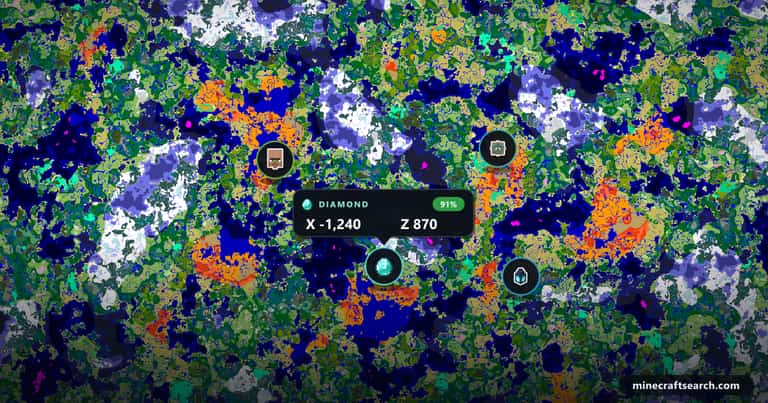
Es compatible tanto con la edición Java (con biomas grandes opcionales) como con la edición Bedrock, en el Supramundo, el Nether y el End. Puedes saltar entre dimensiones en las mismas coordenadas, colocar marcadores personalizados en el mapa, marcar estructuras como completadas y compartir un enlace directo a cualquier vista para que tus amigos vean exactamente lo mismo que tú.
El mapa de semillas es una herramienta más dentro de Minecraft Search, una base de datos más amplia de Minecraft que cubre objetos, criaturas y bloques. Los biomas y las estructuras del mapa se calculan localmente en tu navegador, por lo que ninguna información de la semilla sale nunca de tu dispositivo.
El mapa también es compatible con las versiones más recientes — Minecraft 26.3 (Java) y Bedrock 26.51 — incluido el nuevo bioma de cueva Cuevas de azufre. Para encontrarlo, elige una de esas versiones, ajusta la altura del bioma a Subsuelo y resalta las Cuevas de azufre en el mapa.
Cómo usar el Mapa de Semillas de Minecraft
Configuración
Usa la barra de herramientas arriba del mapa para ingresar tu semilla del mundo, y luego elige la edición (Java, Biomas grandes o Bedrock), la versión exacta y la dimensión (Supramundo, Nether o End). También puedes cargar un archivo level.dat de Java para rellenar automáticamente la semilla y la versión, o usar el botón aleatorio para generar una nueva semilla. El mapa se actualiza de inmediato.
Funciones y marcadores
Abre la tira de estructuras debajo del mapa (o la barra lateral en pantalla completa) para activar estructuras individuales como aldeas, fortalezas, ciudades antiguas y monumentos oceánicos. El resaltado de biomas te permite elegir biomas específicos y atenuar todo lo demás, lo cual es útil cuando buscas biomas raros como campos de champiñones o bosques de cerezos. Los chunks de slime y el punto de aparición del mundo se pueden superponer encima.
Controles del ratón
- Arrastrar: desplazar el mapa
- Rueda del ratón: acercar y alejar
- Clic en un marcador: mostrar la ventana con los detalles de la estructura
- Clic derecho: colocar un pin que puedes nombrar y guardar
- Doble clic: acercar en ese punto
Atajos de teclado
- Teclas de flecha: desplazar el mapa
- + / −: acercar y alejar
- F: alternar la vista del mapa en pantalla completa
- Esc: salir de pantalla completa y cerrar ventanas emergentes
Gestos táctiles
- Arrastrar: desplazar el mapa
- Pellizcar: acercar y alejar
- Tocar un marcador: mostrar sus detalles
- Tocar y mantener: colocar un pin
Todos tus pines, estructuras completadas, funciones activadas y la vista actual se guardan localmente en tu navegador, de modo que el mapa se abre justo donde lo dejaste. Comparte la URL con un amigo: la semilla, la dimensión, las coordenadas y el zoom están codificados en el enlace.
Preguntas frecuentes
¿Qué es una semilla de Minecraft?
Una semilla de Minecraft es un número o una cadena de texto que se utiliza para iniciar el generador de mundos. La misma semilla siempre produce el mismo terreno, biomas y estructuras, por lo que los jugadores pueden compartir semillas para explorar mundos idénticos.
¿Cómo encuentro la semilla de mi mundo?
En un jugador, ejecuta el comando /seed en el chat para ver la semilla. En los servidores necesitas permisos de operador o acceso a los archivos de guardado para leer la semilla.
¿Son iguales las semillas de Java y Bedrock?
No. La edición Java y la edición Bedrock usan algoritmos de generación de mundo diferentes, por lo que la misma semilla produce mundos completamente distintos en cada edición. Elige siempre la edición correspondiente antes de generar el mapa.
¿Qué tan preciso es el Mapa de Semillas de Minecraft?
Los marcadores de estructuras están verificados con una precisión de hasta 99%: las aldeas, las fortalezas y los monumentos oceánicos son los más confiables, y cada marcador muestra su propio porcentaje exacto en cuanto lo abres. Algunos tipos, como las mazmorras, tienen valores menores, y algunas características que dependen del terreno se muestran como estimaciones en lugar de un número. Las cifras de Bedrock pueden ser un poco más bajas que las de Java, porque Bedrock coloca algunas estructuras de forma distinta incluso con la misma semilla.
¿Por qué las costas no coinciden con mi mundo?
Los colores del mapa son colores de biomas, no el nivel del agua. El terreno dentro de un bioma terrestre a menudo queda por debajo del nivel del mar —valles fluviales, cuencas lacustres, llanuras inundadas— y aun así se dibuja con el color de tierra, así que una bahía o un lago de tu mundo pueden verse verdes aquí; a la inversa, los biomas de océano y río pueden contener pequeñas zonas de tierra. La estimación del terreno agrega un sombreado de relieve que facilita detectar esas cuencas bajas, pero no las vuelve a colorear como agua.
¿Por qué no carga el mapa?
Comprueba que ingresaste una semilla válida sin espacios al final, y que elegiste la edición y versión con las que se generaron los chunks que estás viendo. Si el problema persiste, prueba con otro navegador: el visor utiliza funciones web modernas como WebAssembly y Web Workers.
¿Puedo colocar y guardar mis propios marcadores?
Sí. Haz clic derecho (o mantén presionado en dispositivos móviles) sobre el mapa para colocar un marcador temporal y luego guárdalo con un nombre y un color. Los marcadores se almacenan localmente en tu navegador para la semilla, edición y dimensión actuales, y si inicias sesión con una cuenta gratuita, también se sincronizan entre tus dispositivos.
¿Usar el Mapa de Semillas de Minecraft se considera trampa?
Depende de cómo juegues. Para la exploración en un jugador o para encontrar biomas específicos para una construcción, por lo general está bien. En servidores multijugador, revisa primero las reglas del servidor: algunos servidores no permiten herramientas basadas en semillas.
¿Puedo encontrar las Cuevas de azufre en el mapa de semillas?
Sí. Las Cuevas de azufre — el bioma de cueva añadido en Minecraft 26.2 (Java) y Bedrock 26.30 — se pueden localizar en el mapa. Elige la versión 26.2 o 26.30, ajusta la altura del bioma a Subsuelo y luego resalta las Cuevas de azufre en la lista de biomas.
¿Cómo se llaman los biomas en la edición Bedrock?
Varios biomas tienen un nombre diferente en la edición Bedrock. Selecciona la pestaña Bedrock en el mapa y la lista de biomas y las etiquetas cambian automáticamente a los nombres de Bedrock; el cuadro de búsqueda de biomas también acepta el nombre de cualquiera de las ediciones. La lista completa de nombres de biomas de Java a Bedrock se muestra arriba.
¿Mis semillas guardadas y marcadores se sincronizan entre dispositivos?
De forma predeterminada, todo se guarda localmente solo en tu navegador. Crea una cuenta gratuita e inicia sesión, y tus semillas guardadas, marcadores personalizados y confirmaciones de progreso se sincronizarán automáticamente en todos los dispositivos que uses; el mapa de semillas en sí funciona exactamente igual con o sin cuenta.
¿Por qué el mapa muestra una estructura que no está en mi mundo y cómo lo soluciono?
Casi siempre se trata de una discrepancia de versión o de edición. Java y Bedrock generan mundos completamente distintos a partir de la misma semilla, e incluso dentro de una misma edición la disposición de las estructuras cambia entre las actualizaciones importantes. Verifica que la edición y la versión exacta seleccionadas sobre el mapa coincidan con el mundo que estás jugando y vuelve a generar. Algunos marcadores son aproximaciones al centro del chunk, por lo que la estructura real puede quedar a unos bloques del marcador; y, en raras ocasiones, un marcador no se representa, lo cual se soluciona recargando la página.
¿Cómo dibujo un límite del mundo en el mapa?
Abre la Configuración avanzada del mapa de semillas (el icono del engranaje) y activa el límite del mundo, luego define el centro y el radio. El mapa dibuja la zona jugable como un cuadrado — igual que el /worldborder de la edición Java — o como un círculo, con una lectura en tiempo real del tamaño en bloques que sigue el desplazamiento y el zoom. Un botón de copia te da los comandos exactos /worldborder center y /worldborder set para recrear el mismo límite en tu mundo. La edición Bedrock no tiene un comando /worldborder original, así que ahí el límite se muestra solo para planificar.
¿Puedo instalar el mapa de semillas como una app?
Sí. Puedes instalar el mapa de semillas en tu pantalla de inicio como una aplicación web progresiva (PWA), directamente desde tu navegador y sin necesidad de ninguna tienda de aplicaciones. En Android o en Chrome de escritorio, usa el botón Instalar app (o el icono de instalación de tu navegador) para agregarlo; en iPhone o iPad, abre el menú Compartir de Safari y elige "Agregar a inicio". Luego se abre en pantalla completa como una app nativa — pero es una app web, así que no hay ninguna descarga aparte desde una tienda.
¿La semilla determina lo que ofrece mi mesa de encantamientos?
No: la semilla del mundo no tiene nada que ver con esto. Las ofertas de la mesa de encantamientos provienen de la propia semilla de encantamiento de tu personaje, la cual se vuelve a generar cada vez que encantas algo. Dos jugadores en el mismo mundo ven ofertas distintas, y un mismo jugador ve ofertas nuevas después de cada encantamiento. Lo que la semilla no puede cambiar es el conjunto de encantamientos que la mesa puede ofrecer y qué tan probable es cada uno; eso depende únicamente del objeto y de tu cantidad de librerías.
Buscador de minerales de Minecraft – preguntas frecuentes
¿Cómo funciona el Buscador de minerales de Minecraft?
El Buscador de minerales reproduce los mismos cálculos de generación de minerales de Minecraft a partir de la semilla de tu mundo, todo dentro de tu navegador. Ejecuta los mismos pasos de distribución de minerales y excavación de cuevas que usa el juego y luego marca los chunks donde es más probable que queden expuestos los diamantes, la netherita y otros minerales. No se sube nada: tu semilla nunca sale de tu dispositivo.
¿Por qué el Buscador de minerales no es 100% preciso?
El lugar donde termina un mineral depende del terreno exacto y de las cuevas que Minecraft excava a su alrededor, y ninguna herramienta dentro del navegador puede recrear cada bloque que coloca el juego. Nosotros reproducimos ese terreno con mucha fidelidad, así que una zona activa que el buscador muestra con un porcentaje alto realmente contiene el mineral en tu mundo cerca del 85–94% de las veces. Algunas ubicaciones pueden haber quedado excavadas por una cueva o desplazadas un poco, así que toma los marcadores como pistas muy fuertes y no como una garantía.
¿Qué minerales puede localizar el buscador?
En el Supramundo encuentra Diamante, Hierro, Cobre, Oro, Redstone, Lapislázuli y Carbón, y en el Nether encuentra escombros antiguos (Netherita). Buscas un mineral a la vez y, si quieres, puedes limitar la búsqueda a un nivel Y específico.
¿Cuál es el mejor nivel Y para minar diamantes?
Los diamantes se vuelven más comunes cuanto más profundo excavas, con su punto máximo alrededor de Y -59 en las versiones actuales (se generan entre Y -64 y Y 16). El buscador usa por defecto el rango completo de aparición de cada mineral, y puedes marcar la opción "Limitar a un nivel Y específico" para concentrarte en la franja más rica: para los diamantes, alrededor de Y -59 a -54.
¿El Buscador de minerales funciona con mi versión de Minecraft?
Funciona tanto en la edición Java como en la edición Bedrock. En Java abarca las versiones modernas, incluidas la 1.21 y las versiones 26.x, que comparten las mismas reglas de generación de minerales. Ahora también es compatible con la edición Bedrock: en la 1.18 y posteriores encuentra los minerales del Supramundo (Diamante, Hierro, Cobre, Oro, Redstone y Lapislázuli). Las dos ediciones usan generadores de mundos diferentes, así que asegúrate de elegir la edición con la que se creó tu mundo.
¿Usar el Buscador de minerales se considera trampa?
Eso depende de cómo te guste jugar. En un jugador es solo una versión más rápida de minar por franjas para conseguir diamantes desde el inicio. En servidores multijugador, revisa primero las reglas: algunos servidores no permiten herramientas basadas en semillas.
Solución de problemas
Si el mapa no coincide con tu mundo en el juego, la causa casi siempre es una de estas:
Semilla o coordenadas incorrectas
Verifica que la semilla esté escrita exactamente como en el juego, sin espacios al principio ni al final. Las semillas solo distinguen mayúsculas y minúsculas cuando se ingresan como texto; las semillas numéricas deben coincidir exactamente.
Edición o versión no coincidentes
La edición Java y la edición Bedrock generan mundos completamente diferentes para la misma semilla. Dentro de una misma edición, diferentes versiones de Minecraft también pueden producir terrenos notablemente distintos, especialmente a través de las grandes revisiones de generación de mundo de 1.13, 1.15 y 1.18. Elige la edición y la versión con la que se generaron los chunks que estás viendo.
Mods, paquetes de datos o ajustes predefinidos de mundo
Los mods, paquetes de comportamiento, paquetes de datos y ajustes personalizados de mundo pueden cambiar la generación del mundo. Si tu mundo usa alguno de estos, puede que el mapa ya no sea preciso para las áreas modificadas.
Costas y terreno frente a biomas
A partir de la versión 1.18, las costas no coinciden exactamente con los límites de los biomas. El mapa de semillas muestra los biomas subyacentes, no el nivel del agua, por lo que el terreno que queda por debajo del nivel del mar dentro de un bioma terrestre sigue apareciendo con el color de tierra: una bahía o un lago pueden verse verdes. El caso contrario, color de agua sobre tierra firme, es poco frecuente. La estimación del terreno agrega un sombreado de relieve para que esas zonas bajas destaquen, pero no las vuelve a colorear como agua.
Coordenadas Y ausentes
Algunas estructuras como minas abandonadas, fortalezas y fortalezas del Nether se extienden verticalmente, por lo que la coordenada Y solo se muestra cuando tiene sentido. Para las estructuras enterradas, busca a distintas alturas en la X/Z indicadas.
Los chunks de slime no generan slimes en el juego
Los chunks de slime tienen una tasa de aparición natural muy baja. Puede que necesites esperar varios minutos en un área amplia e iluminada por completo, y asegurarte de que no haya otras apariciones de mobs hostiles cercanas compitiendo por el límite de criaturas.
Nombres de biomas en la edición Java frente a la Bedrock
Minecraft nombra varios biomas de forma diferente en la edición Bedrock. Elige la pestaña Bedrock en el mapa de arriba y la lista de biomas cambia automáticamente a los nombres de Bedrock; el cuadro de búsqueda de biomas reconoce el nombre de cualquiera de las ediciones. Aquí tienes la correspondencia completa.
| Edición Java | Edición Bedrock |
|---|---|
| Playa nevada | Playa fría |
| Costa rocosa | Playa de piedra |
| Cuevas kársticas | Cuevas de caliza |
| Abedular | Bosque de abedul |
| Bosque oscuro | Bosque techado |
| Abedular ancestral | Bosque de abedules mutado |
| Bosque ventoso | Colinas extremas más árboles |
| Río congelado | Río helado |
| Jungla dispersa | Borde de la jungla |
| Badlands erosionadas | Meseta de Bryce |
| Ladera nevada | Pistas de esquí nevadas |
| Cumbres rocosas | Cumbres pedregosas |
| Colinas ventosas de grava | Colinas extremas mutadas |
| Colinas ventosas | Colinas extremas |
| Campo fúngico | Isla del hongo |
| Océano tibio profundo | Océano templado profundo |
| Océano tibio | Océano templado |
| Llanura nevada | Llanuras de hielo |
| Sabana ventosa | Sabana mutada |
| Manglar | Pantano de mangle |
| Taiga de pinos ancestrales | Megataiga |
| Taiga de abetos ancestral | Megataiga de abetos |
| Taiga nevada | Taiga fría |
| Desiertos del Nether | Nether |
Créditos
El mapa de semillas de Minecraft Search se basa en el excelente trabajo de código abierto de la comunidad de Minecraft y de herramientas web. Muchas gracias a los autores de los siguientes proyectos:
- cubiomes – Generación de biomas y estructuras de la edición Java, por Cubitect y colaboradores.
- cubiomes (Bedrock fork) – Biomas de Bedrock 1.16 y 1.17 y generación del Nether de Bedrock, por Reed A. Cartwright.
- bedrockified – Algoritmos de estructuras de Bedrock, por Earthcomputer.
- MCBEStructureFinder – Lógica adicional para la generación de estructuras de Bedrock, por xiaohengying.
- Amidst – Referencia de la paleta de colores de biomas.
- OpenLayers – El motor de renderizado del mapa.
Minecraft Search no está afiliado a Mojang Studios ni a Microsoft. Minecraft es una marca comercial de Mojang Studios.